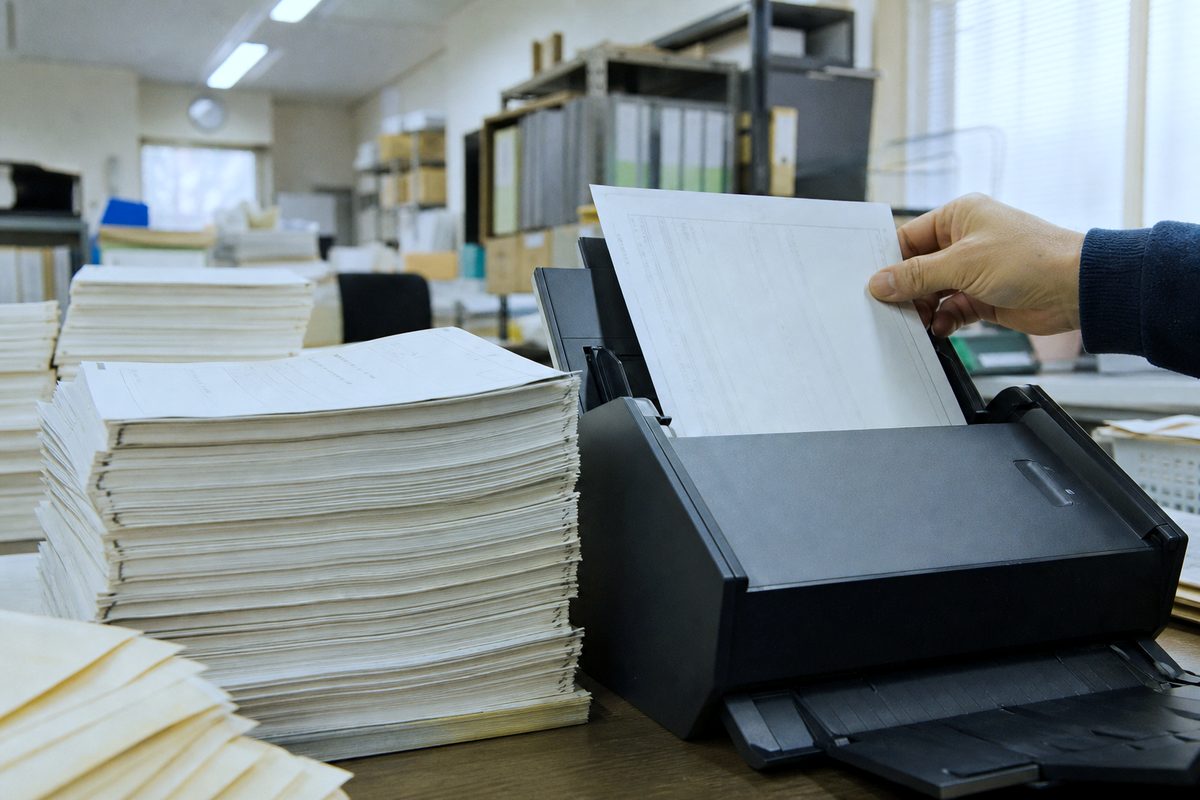
事務の担当者が、取引先から届いた紙の納品書を見ながら、1枚ずつパソコンに打ち込んでいる。月末になると請求書の入力に追われ、ほかの仕事が後回しになる。こうした「書き写す仕事」は、多くの中小企業で毎日続いています。
この書き写す仕事は、AI-OCR(AIを使って紙の文字を読み取るしくみ)で減らせます。紙やPDFの書類を撮影するだけで、文字をパソコンで使えるデータに変えられます。
この記事では、AI-OCRのしくみと、中小企業が取り入れるときの進め方を、くわしくない方向けに説明します。
この記事でわかること
- これまでのOCRとAI-OCRの違い
- 中小企業でAI-OCRが役に立つ4つの場面
- 読み取ったあとの整理を生成AIに手伝わせる方法
- 個人情報を守りながら使うための注意点
これまでのOCRとAI-OCRの違い
OCRとは、紙に印刷した文字を画像から読み取り、パソコンで使える文字に変えるしくみです。スキャナーやコピー機に付いている場合もあり、以前から使われてきました。
ただ、これまでのOCRには苦手なものがありました。手書きの文字や、ファクスで届いた粗い文字は、読み間違いが増えます。また、書類の形ごとに「どこに何が書いてあるか」を人が先に設定する必要がありました。
AI-OCRは、大量の文字の画像を学んだAIが文字を読みます。そのため、人によって形が違う手書きの文字も読める場合が増えました。製品によっては、形がそろっていない書類も、設定なしで読めます。違いを表にまとめました。
これまでのOCRとAI-OCRの違い
| 比べる点 | これまでのOCR | AI-OCR |
|---|---|---|
| 手書きの文字 | 読み間違いが多い | 読める場合が増えた |
| 表の入った書類 | 表の形がくずれやすい | 表の形を保って読める製品もある |
| 書類の形 | 形ごとに人が先に設定する | 設定なしで読める製品もある |
| ファクスの粗い文字 | 苦手 | 読める場合が増えた |
ただし、どこまで正しく読めるかは、書類の種類や文字のきれいさで変わります。読み取りの正しさは製品ごとに差があるため、自社の書類で試してから選ぶことが大切です。
中小企業でAI-OCRが役に立つ4つの場面
1. 請求書・領収書の入力
経理の担当者が、毎月届く紙の請求書を会計ソフトに打ち込んでいる場面です。AI-OCRを使うと、請求書を撮影するだけで、取引先の名前・金額・日付を読み取れます。読み取った結果を会計ソフトへ渡せるサービスもあります。
領収書も同じです。営業の社員が出張から戻るたびに領収書の束を経理に渡し、経理の担当者が1枚ずつ打ち込む会社は少なくありません。社員がその場でスマートフォンで撮って送る形にすると、経理の担当者は読み取った結果を確かめるだけで済みます。
2. 発注書・納品書の書き写し
取引先から届く紙の発注書を見ながら、受注の担当者が社内の仕組みに打ち直している場面です。製造業や卸売業のように書類の枚数が多い会社ほど、AI-OCRで減らせる時間も大きくなります。
3. 契約書・申請書類の保管と検索
社長が「3年前のあの契約書はどこだったか」と書類棚を探している場面です。紙の契約書を読み取って文字のデータにしておくと、パソコンで言葉を入れて探せるようになります。書類を探す時間を減らせます。
4. アンケート・注文票の集計
飲食店や小売店で、手書きのアンケートや注文票を店長が集計している場面です。AI-OCRで読み取れば、表計算ソフトに数字がそろった状態から集計を始められます。
書類ごとに、読み取ると役に立つ項目の例を表にしました。
書類ごとに読み取ると役に立つ項目の例
| 書類 | 読み取る項目の例 | 使い道 |
|---|---|---|
| 請求書・領収書 | 取引先の名前・金額・日付 | 会計ソフトへの入力 |
| 発注書・納品書 | 品名・数量・納める日 | 受注や在庫の管理 |
| 契約書 | 相手の名前・契約の日・期間 | 言葉を入れて探す |
| アンケート・注文票 | 答えの番号・手書きの意見 | 表計算ソフトで集計 |
読み取ったあとの整理を生成AIに手伝わせる
最近は、AI-OCRで読み取った文字を、さらに生成AI(文章を読んだり書いたりするAI)に渡す使い方も増えています。次の図は、紙の書類がデータになり、人が確かめて会計ソフトに入るまでの流れを示しています。
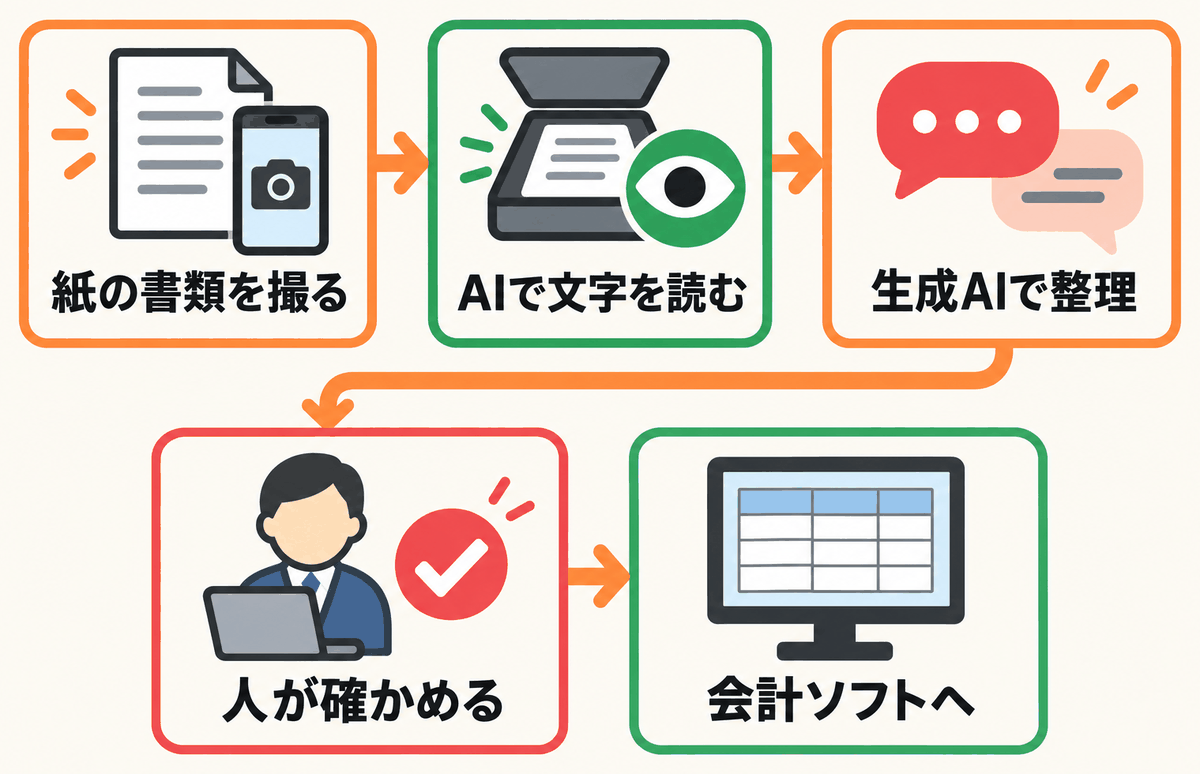
たとえば、生成AIに請求書の内容を読ませて、「どの勘定科目(経理で使うお金の分け方)に入れるか」の案を出させられます。読み取った文字に抜けやあいまいな所があれば、「ここは読み取れていないかもしれない」と知らせる使い方もできます。
読み取った結果を、決まった手順で別の仕組みに入れる作業もあります。この作業は、RPA(パソコンの決まった操作を自動でくり返すツール)と組み合わせる方法もあります。AIとRPAの違いは、AIとRPAの違いで説明しています。
ここで大切なのは、最後は人が確かめることです。AI-OCRも生成AIも、読み間違いや判断の誤りをする場合があります。金額や口座番号のように間違えると困る項目は、担当者が元の書類と見比べてから登録してください。
始めるときの進め方
いきなり全部の書類をAI-OCRに任せると、読み間違いの直しに追われて、かえって手間が増える場合があります。次の図の4つの順番で、小さく始めるのがおすすめです。
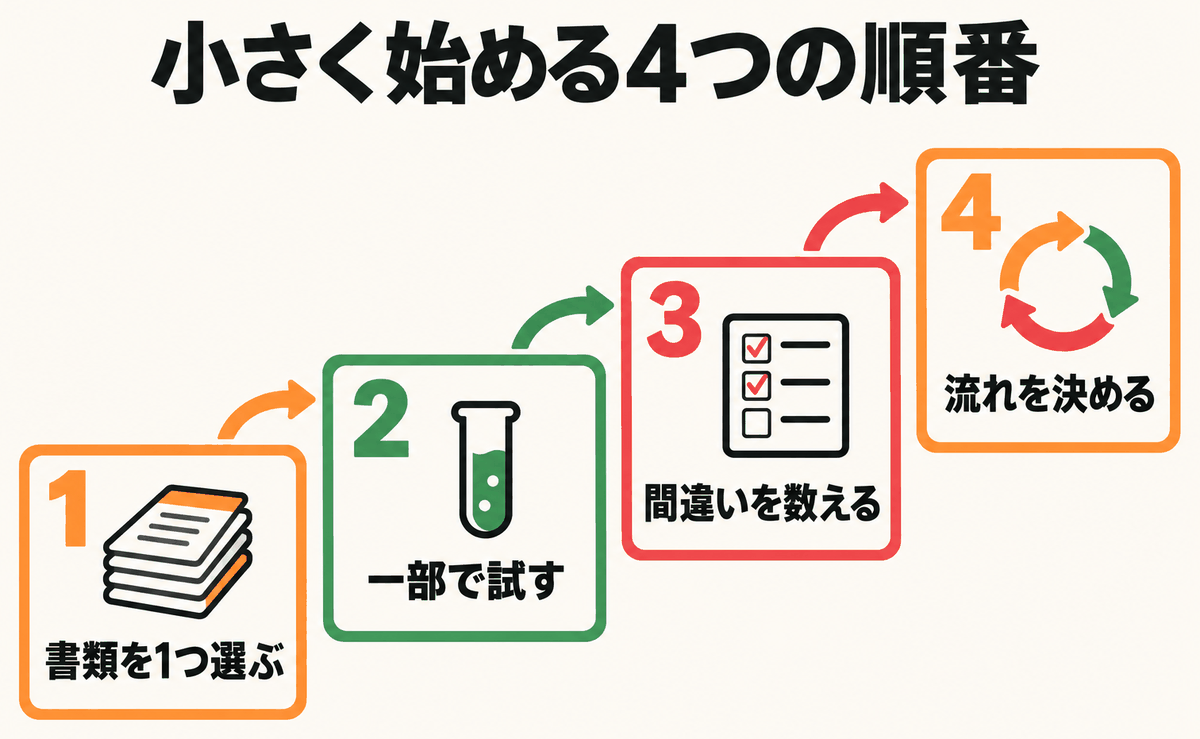
- 一番量の多い書類を1種類だけ選ぶ(例: 毎月の納品書)
- その書類の一部で、AI-OCRのお試しを使う
- 読み間違いがどれくらいあったか、直す手間がどれくらいかを数える
- 「AIが読む、人が確かめる」の流れを決めて、毎月の仕事に入れる
お試しのときは、今の作業に毎月何時間かかっているかも記録しておきます。始める前と後の時間を比べると、続けるかどうかを決めやすくなります。
計算の例を挙げます。納品書が毎月300枚あり、1枚の入力に2分かかるとします。この場合、入力だけで毎月600分、つまり10時間です。AI-OCRを入れたあとに、確かめる時間が1枚30秒になれば、毎月150分、つまり2時間半で済みます。差の7時間半を、サービスの料金と比べて判断します。
このとき、読み間違いを直す時間も、確かめる時間に入れて数えてください。直す回数が多い書類は、AI-OCRに向いていない場合があります。その書類は今までどおり人が入力し、向いている書類だけに使う選び方もあります。
注意点:個人情報と会社の情報を守る
書類をデータにするときは、情報の守り方に気をつけてください。特に気をつけたいのは、インターネット上のサービスに書類の画像を送る場合です。サービス側が書類をどこに保存するか、ほかの目的に使わないかを、使う前に確かめてください。
たとえば、総務の担当者が社員の名簿や住所の入った書類を読み取る場面では、次の点を確かめてから使います。
- 送った書類のデータを、どの国のどこに保存するか(利用規約や説明のページで確かめる)
- 送った書類を、サービス側がAIの学習に使うかどうか。使う場合は、社外秘の書類を送らない
- 会社の決まりで、インターネット上のサービスに書類を送ることを禁止していないか
- 読み取りが終わった書類の画像を、いつ消すか
無料のお試しと有料のプランで、データの扱いが違うサービスもあります。料金やデータの扱いは、各社のサイトで確かめてください。
まとめ
AI-OCRを使えば、紙の書類を書き写す仕事を大きく減らせます。要点は次の3つです。
- AI-OCRは、手書きや形のそろわない書類も読める場合が増えた。ただし製品ごとの差があるので、自社の書類で試す
- 読み取ったあとの整理は生成AIに手伝わせられる。金額などの大事な項目は、最後に人が確かめる
- 書類を送る前に、保存先と学習に使うかどうかを確かめる
最初の一歩として、事務の担当者に「毎月いちばん枚数の多い書類はどれか」と、その入力にかかる時間を聞いてください。その書類1種類から試すと、効果を測りやすくなります。
関連記事
※この記事の図は、画像生成AIで作成したものです。