AIエージェントとは、指示を受けて自分で次の作業まで進めるAIのことです。チャット画面で答えを見るだけのAIとは違い、メールを送ったり、表を書き換えたりすることがあります。便利な反面、決めずに使い始めると、やり直しにくいことが起きます。
この記事では、中小企業がAIエージェントを導入する前に決めておく3つのことを説明します。「任せる作業」「確かめる人」「止め方」です。AIにくわしくない社長や事務の人が、紙1枚に書き出せるところまで順番に進めます。
AIエージェントの仕組みのくわしい説明は、入門の記事にゆずります。ここでは導入の前に何を決めるかだけに絞ります。
AIエージェントは任せ方を決めてから試す
チャット画面で質問して答えを読むだけなら、間違いがあっても読んだ人が気づけば済みます。ところがAIエージェントは、答えを出したあとも作業を進めます。人が見ていない間に、メールが送られたり、表の中身が変わったりします。
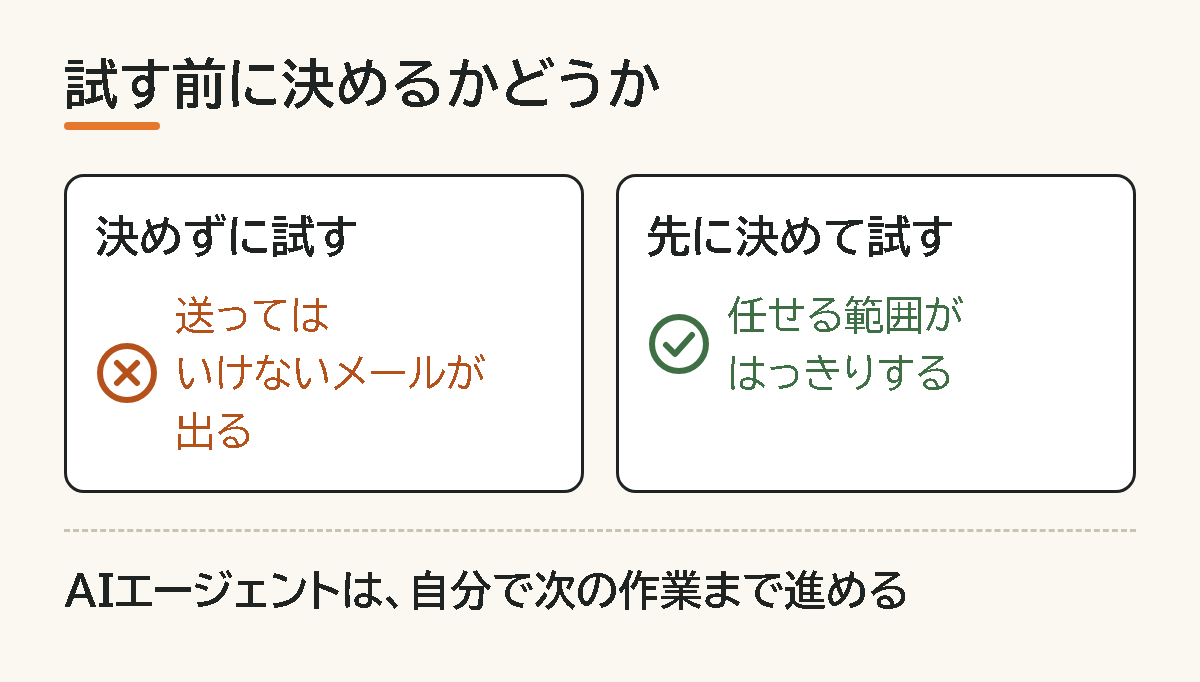
任せ方を決めずに試すと、送ってはいけないメールが出ることがあります。表が書き換わって、元の数字が分からなくなることもあります。どちらも、あとから直すのに手間がかかります。
そこで、試す前に3つのことを決めます。
- 任せる作業: AIに何をしてもらうか
- 確かめる人: AIの仕事を誰が見るか
- 止め方: おかしいと思ったとき、どうやって止めるか
先に決めて試すと、任せる範囲がはっきりします。うまくいかなかったときも、どこを直せばよいかが分かります。
自社の場合を考えてみてください。たとえば、お客様からの問い合わせを受けつけているサイトがあるなら、返事を書く作業は任せたくなる作業の筆頭でしょう。ただし、返事を送るところまで任せるかどうかは、この3つを決めてから考えます。
最初に任せる作業は、やり直せるものから
最初に選ぶのは、毎回同じ流れで進み、間違えても人が直せる作業です。たとえば、問い合わせメールへの返事の下書きや、会議のまとめがあてはまります。下書きなら、AIが間違えても、送る前に人が直せます。
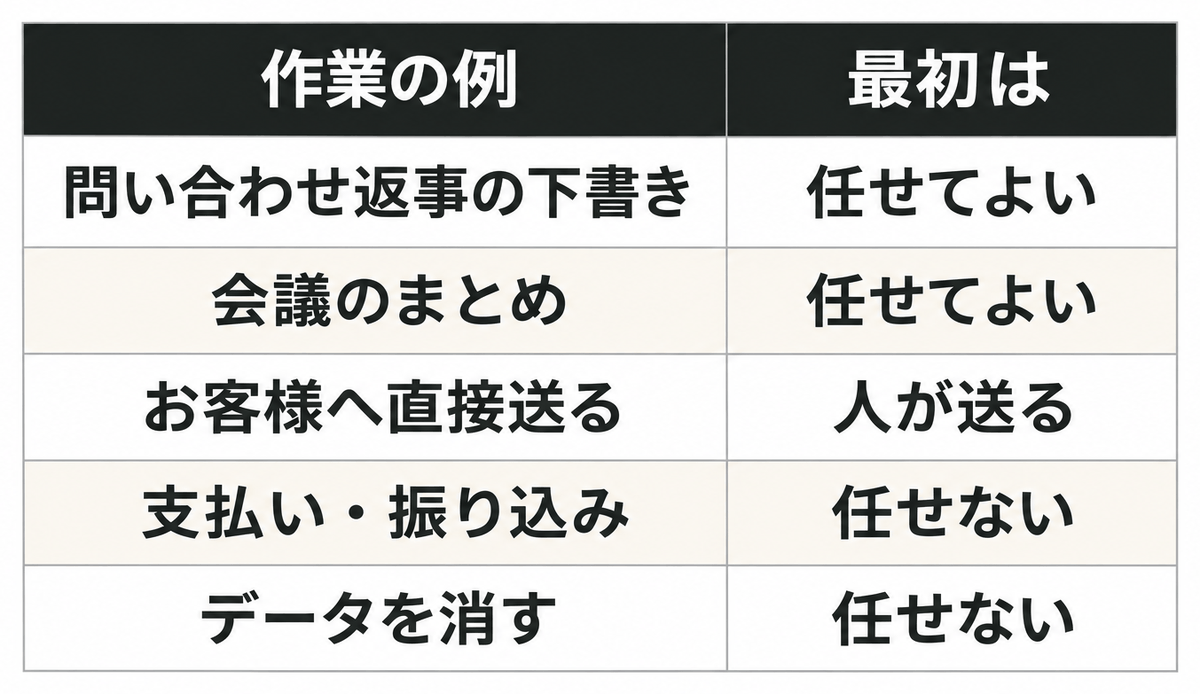
反対に、最初は任せない作業もあります。お客様へ直接送る作業、支払い・振り込み、データを消す作業です。これらは間違えたあとに取り戻しにくいからです。次の表に、最初の目安をまとめました。
表の内容を文字で見る
| 作業の例 | 最初は |
|---|---|
| 問い合わせ返事の下書き | 任せてよい |
| 会議のまとめ | 任せてよい |
| お客様へ直接送る | 人が送る |
| 支払い・振り込み | 任せない |
| データを消す | 任せない |
任せる作業を1つ選んだら、紙に書き出します。分け方は次の3つです。
- AIが読むもの(例: 届いた問い合わせメール)
- AIが作るもの(例: 返事の下書き)
- 人が決めること(例: 送るかどうか、見積もりの金額)
3つに分けると、AIに渡す範囲が見えてきます。「人が決めること」の欄に書いた内容は、AIには任せません。
ここでつまずきやすいのが、欲張って複数の作業を一度につなげることです。たとえば、メールを読む、返事を書く、表に記録する、を一気に任せたとします。すると、間違いが出たときに、どの段階で起きたのか分からなくなります。最初は1つの作業だけにします。
事務の人が毎日メールの返事を書いている会社なら、その中でも「よくある質問への返事」から始めるのがよいでしょう。毎回似た内容なので、AIの下書きが合っているか見分けやすいからです。
AIの仕事を確かめる人と、見る点を決める
次に、AIの仕事を確かめる人を1人決めます。社長が全部を見る必要はありません。その作業をふだんしている人のほうが、間違いに気づきやすいものです。問い合わせの返事なら、いつも返事を書いている事務の人が向いています。
AIの仕事は、下書きで止める設定にします。人が確かめてから送る流れにして、外へ出る前に必ず人の目を通します。設定の場所は、使うツール(ソフトやサービス)によって違います。「送信前に確認する」「下書きとして保存する」といった項目がないか、設定画面で探してみてください。
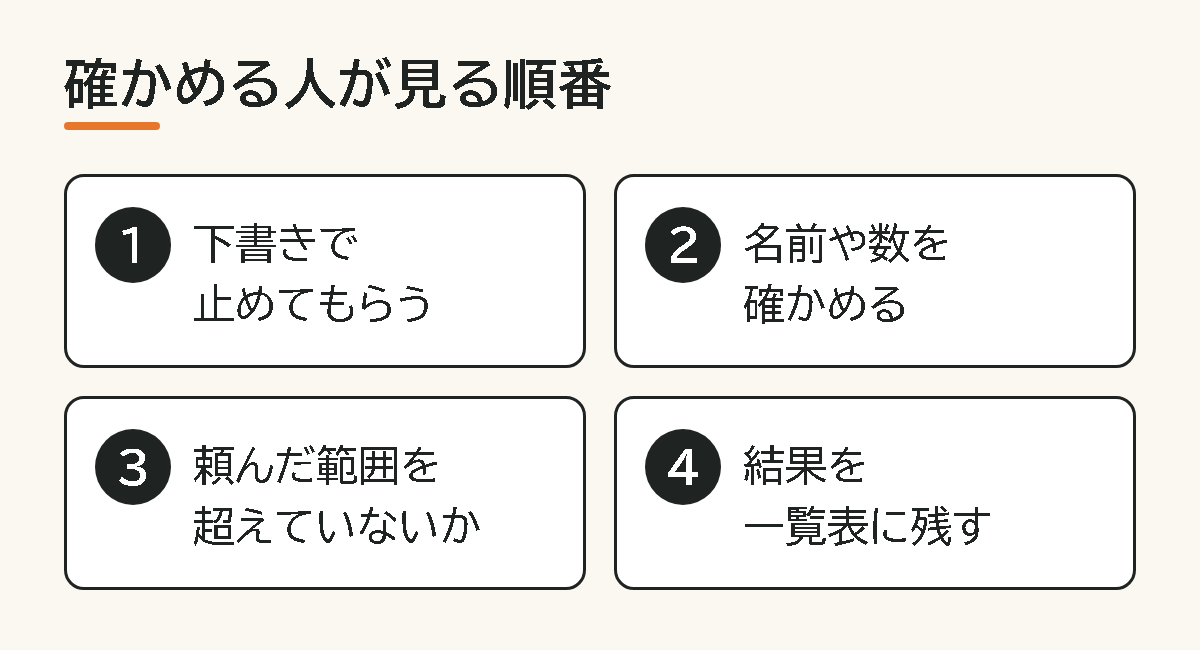
確かめる人が見る点は、あらかじめ3つに絞っておきます。
- 名前・数・日付が合っているか
- 言い回しが相手に失礼でないか
- 頼んだ範囲を超えていないか
見る点が多すぎると、確かめる作業が続かなくなります。まずはこの3つだけで十分です。
確かめた結果は、一覧表に残します。表計算ソフトで構いません。日付、作業の内容、直した点を1行ずつ書きます。数週間たつと、どんな間違いが多いかが見えてきます。その記録をもとに、任せる範囲を広げるかどうかを決められます。
たとえば、予約の受付をしている会社では、日付や時間の間違いが多くなることがあります。その場合は、日付の確認を見る点の先頭に置くと、確かめる人の負担が軽くなります。
止め方とやめる目安を先に決めておく
AIエージェントが使うアカウントは、試し用に分けます。社長のメールアカウントをそのまま渡すと、AIにすべてのやりとりが見えてしまいます。取引先とのやりとりや、社内の個人的な連絡まで読める状態になります。試し用のアカウントを新しく作り、任せる作業に必要な分だけを見られるようにします。
次に、止め方を決めます。紙1枚に、次の2つを書いておきます。
- 使っているツールの「止めるボタン」の場所
- つないだアカウントの連携を外す手順(設定画面の、連携や接続の一覧から外します)
この紙は、AIを使う人全員が見られる場所に置きます。おかしな動きに気づいた人が、社長に聞かなくてもすぐ止められるようにするためです。
あわせて、やめる目安も決めます。たとえば「同じ間違いが続いたら、いったん止めて、任せる範囲を見直す」と決めておきます。目安がないと、間違いに慣れてしまい、そのまま使い続けることになりがちです。
自社のルールとしてまとめるときは、生成AIを安全に使うルールの記事もあわせて読んでください。入力してよい情報と、入力してはいけない情報の線引きも、ここで決めておくと安心です。
架空の例で見る、小さく試す進め方
ここからは架空の例です。実在の会社の話ではありません。
たとえば、社員が数人の工務店が、問い合わせメールへの返事の下書きをAIエージェントに任せたとします。はじめは何も決めずに始めました。ところがAIは、下書きを作っただけでなく、お客様へそのまま返事を送ってしまいました。内容に誤りがあったため、事務の人が謝りの電話をすることになりました。
そこで工務店は、決め直しました。
- AIは下書きで止める
- 事務の人が確かめて送る
- おかしければ、すぐ連携を外す
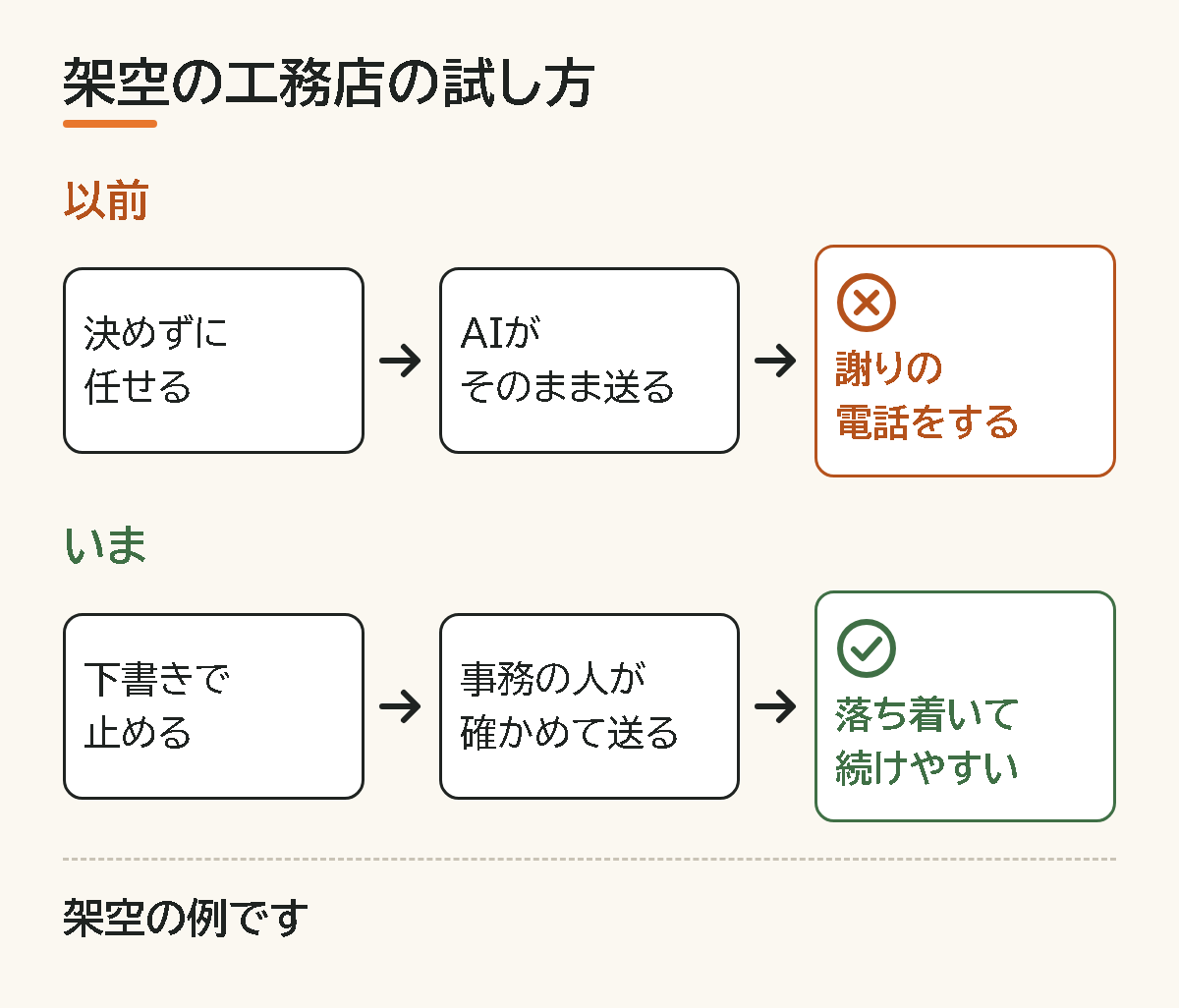
下書きで止める・事務の人が確かめて送る流れにすると、AIが間違えても、お客様に届く前に直せます。連携を外す手順も紙に書いてあるので、慌てずに止められます。この形なら、落ち着いて続けやすくなります。
慣れてきたら、任せる範囲を少しずつ広げます。たとえば、返事の下書きに加えて、会議のまとめも任せる、といった具合です。広げるときも、一度に1つずつです。
効果があったかどうかは、すぐに決めつけません。確かめた結果の一覧表をつけてから、自社の記録をもとに判断します。
まとめ
AIエージェントを試す前に、任せる作業・確かめる人・止め方の3つを、紙1枚に書き出します。最初はやり直せる作業を選びます。AIの仕事は下書きで止めて、人が確かめてから送ります。止め方とやめる目安も、先に決めておきます。
自社で試すなら、最初の一歩は、いまの仕事の中から「間違えても人が直せる作業」を1つ選ぶことです。その作業を、「AIが読むもの」「AIが作るもの」「人が決めること」に分けて書き出してみてください。
どこから任せればよいか迷うときは、splight AIの無料体験(60分)で、自社の作業を一緒に書き出せます。補助金の相談も無料で受け付けています。地域と国の制度は、使える補助金の一覧にまとめています。外注せず自社で進めたい会社には、月額のAIレクチャーもあります。
splight AI に相談したい方へ
ホームページは、契約前に0円で試作してお見せします。AIは、無料体験(60分)で、御社の仕事に何が使えるかをその場で試します。
※アイキャッチと表の画像は、画像生成AIで作成したイメージです。説明の図は当社で作成しました。