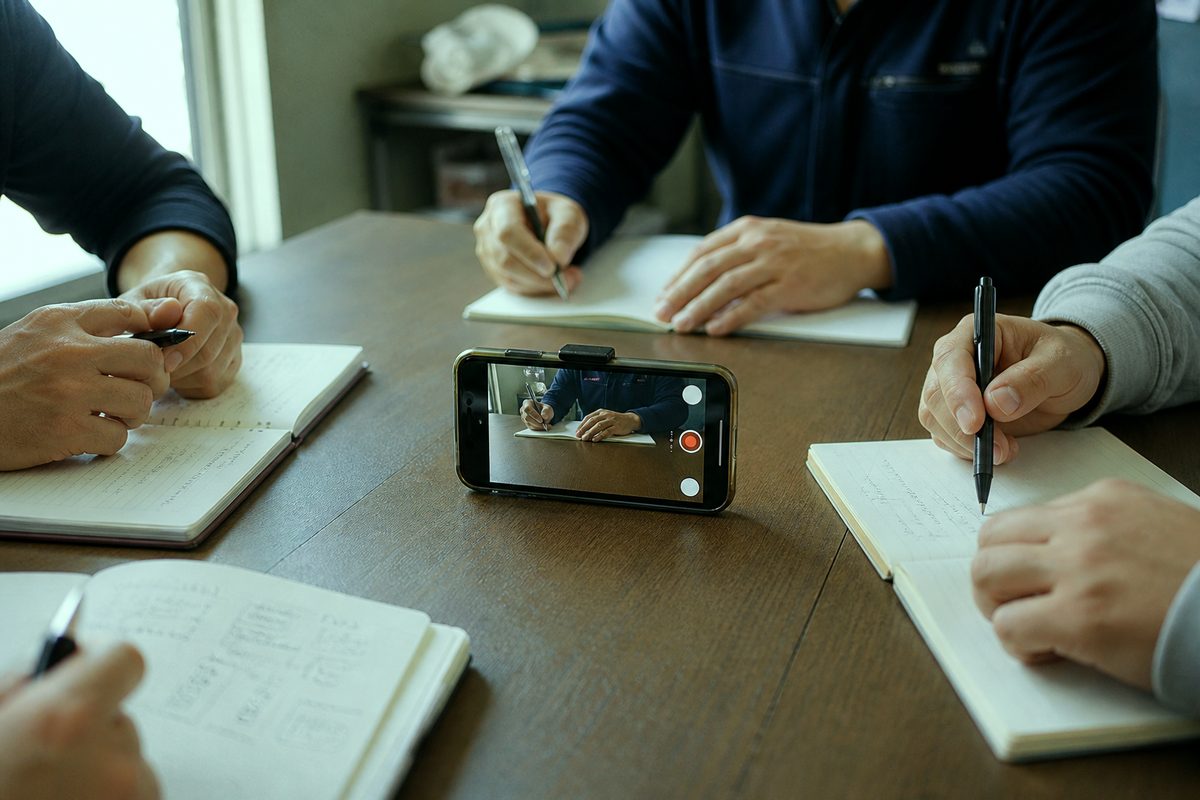
会議のたびに議事録作成に30〜60分かかっている——そんな悩みを持つ中小企業の担当者は多いものです。AI議事録ツールを使えば、会議終了後すぐにテキスト化・要約まで自動で行えます。ただし「どれを選べばいいか分からない」という声も多く聞きます。
この記事では、中小企業が無料または低コストで始められるAI議事録ツールを比較し、選ぶ際の基準と注意点をわかりやすく解説します。
AI議事録ツールとは?何ができるのか
AI議事録ツールは、会議の音声をリアルタイムまたは録音データからテキストに変換し、要約・整形してくれるサービスです。主な機能は次の通りです。
- 音声の文字起こし(話者識別付き)
- 要点の自動要約・アクションアイテム抽出
- Zoom・Teams・Google Meetとの連携
- テキストデータの検索・共有
議事録作成にかかる時間を大幅に短縮できるため、少人数で運営している中小企業ほど効果を実感しやすいツールです。
主要AI議事録ツール 比較表
| ツール名 | 無料プラン | 日本語対応 | 特徴 |
|---|---|---|---|
| Notta | 月120分まで | ◎ | 日本語特化・要約精度が高い・スマホ対応 |
| Otter.ai | 月600分まで | △(英語中心) | Zoom連携が強力・英語会議に向く |
| Rimo Voice | 無料トライアルあり | ◎ | 日本語特化・要約+検索機能が充実 |
| tl;dv | 無制限(基本機能) | ○ | Zoom/Teams/Meet対応・録画ハイライト機能あり |
| MeetNote | 月5回まで | ◎ | 国産・シンプル操作・スタートアップ〜中小向け |
※各ツールのプラン内容・価格は変更になる場合があります。導入前に公式サイトで最新情報を確認してください。
中小企業が選ぶ際の3つの基準
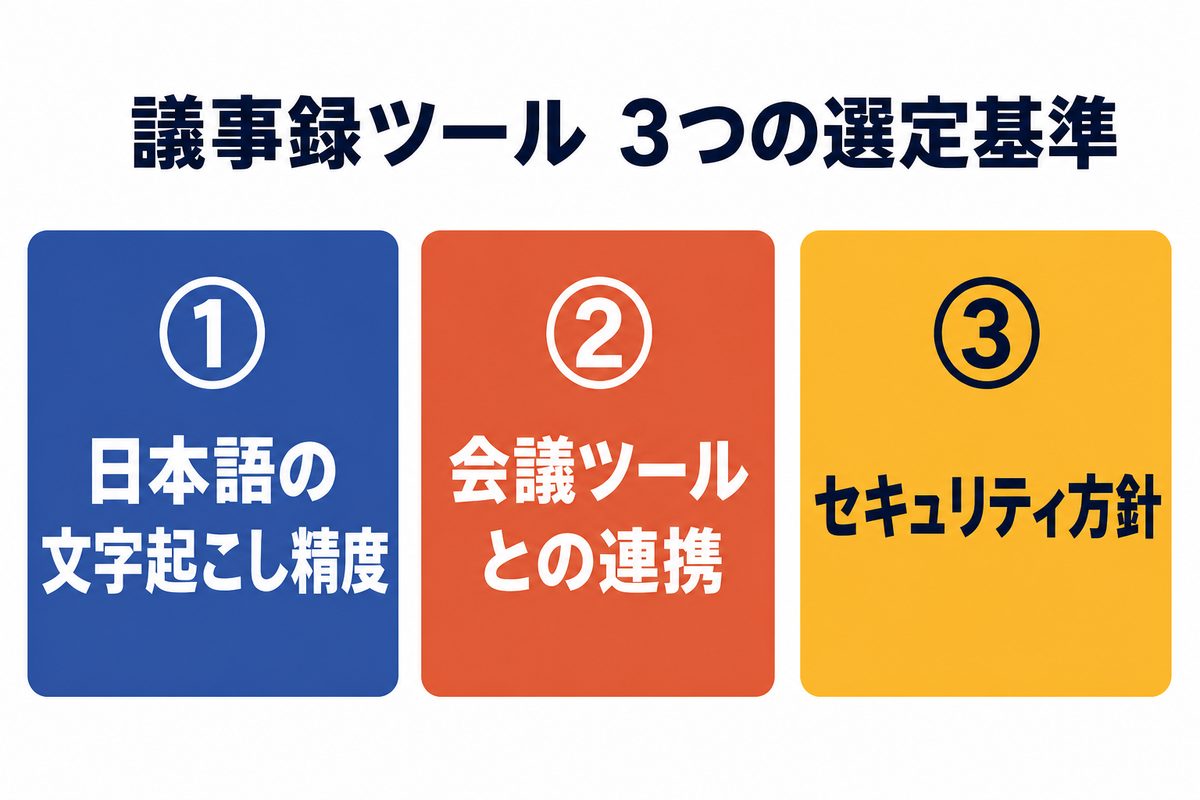
① 日本語の文字起こし精度
日本語に対応していても、精度が低いと修正作業に時間がかかり本末転倒です。無料プランで実際の会議音声を試してから契約するのがおすすめです。方言が多い地域(例:広島・関西)では特に事前確認が重要です。
② 使用している会議ツールとの連携
ZoomやMicrosoft Teamsを使っているなら、連携機能があるツールを選ぶと自動で文字起こしが始まります。連携なしだと手動でのアップロードが必要で手間が増えます。
③ 情報セキュリティの方針を確認する
会議音声には機密情報が含まれることも多いです。「データをサーバーに保存するか」「第三者提供はないか」「国内サーバーかどうか」を確認しましょう。社内の情報管理ルールと照らし合わせることが重要です(参考:生成AI社内安全運用ガイド)。
導入後に使われなくなる原因と対策
AI議事録ツールを導入したものの使いこなせなかったケースに共通する失敗は「ツールを入れただけで運用ルールを決めなかった」ことです。誰が議事録を確認・修正するか、共有する範囲はどこか——導入前に社内ルールを決めておくことで定着率が大きく変わります。
まとめ:まず無料で試してから選ぶ
AI議事録ツールは、多くのサービスで無料プランやトライアルが用意されています。まずは自社の会議で1〜2週間試してから有料プランを検討するのが失敗のない進め方です。ツール選びに迷ったら、AI活用の専門家に相談するのも選択肢のひとつです。
関連記事:
今すぐ使える生成AI業務効率化ツール比較|中小企業向けの選び方
生成AIを社内で安全に使う運用ルール|情報漏洩を防ぐ基本
ChatGPTで営業メールを5分で仕上げる|コピーして使えるプロンプト例
どのツールが自社に合うか、一緒に考えます
ツール選定だけでなく、社内への定着支援まで対応しています。まずは無料体験(60分)でご状況をお聞かせください。全国・オンライン対応。
無料体験(60分)はこちら →