
チャットボット(ホームページ上で問い合わせに自動で答える仕組み)を入れたあとの話です。元が取れているかどうかを確かめる手順を説明します。見るのは、問い合わせの数と、対応にかかった時間の2つです。
導入前の費用の相場は、別の記事で扱っています。この記事では、入れたあとの確かめ方だけを取り上げます。
読み終えると、何を数えるか、どこで数えるか、数が伸びないときに何を見直すかが分かります。専門の知識はいりません。紙の記録表か表計算ソフトがあれば、すぐに始められます。
入れたあとに見るのは「数」と「時間」の2つ
見るものは2つに絞ります。1つは、チャットボットだけで終わった問い合わせの数です。もう1つは、人が問い合わせに使った時間です。
この2つを見る理由は、「なんとなく楽になった」という感覚だけでは、続けるかやめるかを決めにくいからです。感覚は人によって違います。社長は楽になったと感じていても、事務の人は変わらないと感じているかもしれません。数が残っていれば、その食い違いを話し合いやすくなります。
計算は難しくありません。紙の記録表や表計算ソフトに、月ごとに数を書き足していくだけです。
たとえば、電話とメールで問い合わせを受けている小さな会社なら、今ある受付メモがそのまま記録表になります。新しいツールを買う必要はありません。
入れる前の1か月の数を先に残しておく
比べる元がないと、減ったかどうかが分かりません。そこで、チャットボットを入れる前の1か月に、電話・メール・問い合わせフォームの数を数えておきます。
1件あたりの対応時間は、何件か実際に時計で計ります。それで目安がつかめます。電話を切ったあとの記録づくりや、折り返しの連絡にかかる時間も、対応時間に含めます。
あわせて、よく来る質問を多い順に並べておきます。この一覧は、チャットボットに覚えさせる答えの元になります。あとで見直すときにも使えます。
入れる前に残しておく数は4つです。問い合わせの数、1件あたりの対応時間、よく来る質問、それを書き残す記録表です。
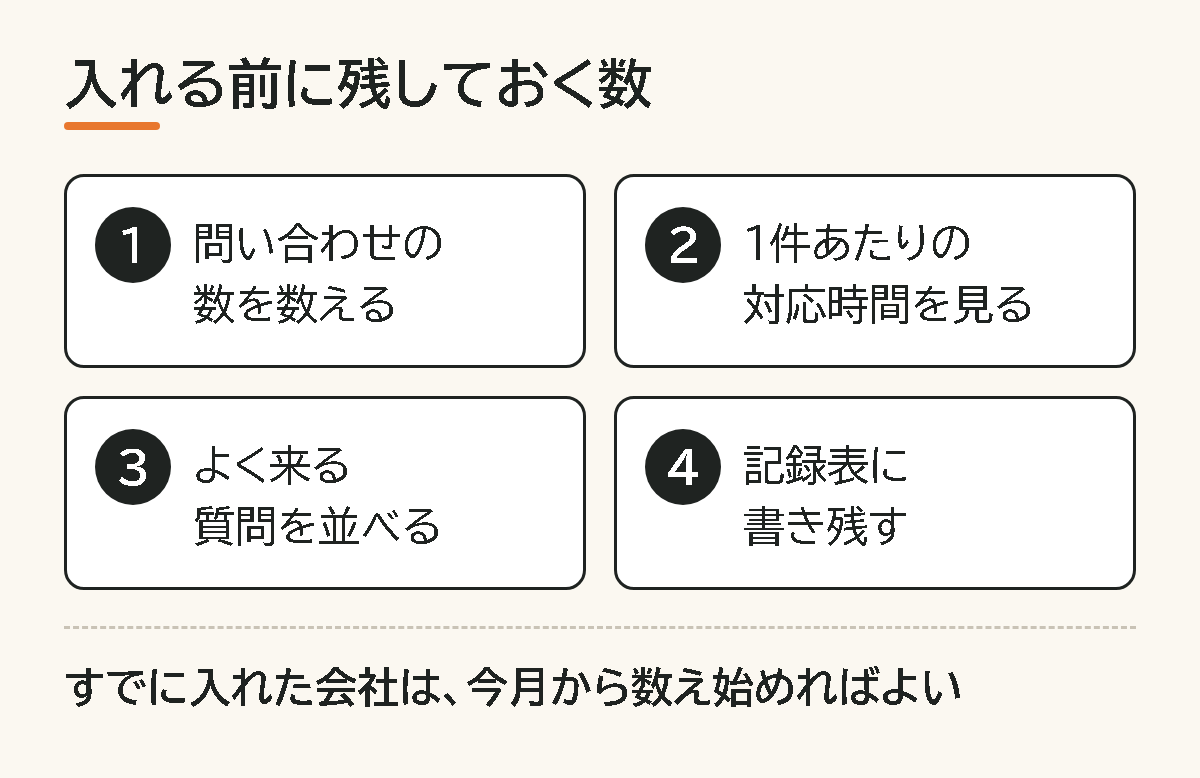
- 問い合わせの数を数える
- 1件あたりの対応時間を見る
- よく来る質問を並べる
- 記録表に書き残す
すでにチャットボットを入れてしまった場合も、あきらめる必要はありません。すでに入れた会社は、今月から数え始めればよいのです。翌月以降に数がどう変わるかを見れば、効果の方向はつかめます。
予約の受付をしているサイトなら、予約に関する質問だけを別に数えてもかまいません。自社でいちばん多い問い合わせから始めると、数えやすくなります。
毎月、問い合わせを3つに分けて数える
月に一度、問い合わせを3つに分けて数えます。チャットボットで終わったもの、チャットボットから人に回ったもの、電話やメールで来たものの3つです。
それぞれをどこで見るかは、次の表のとおりです。
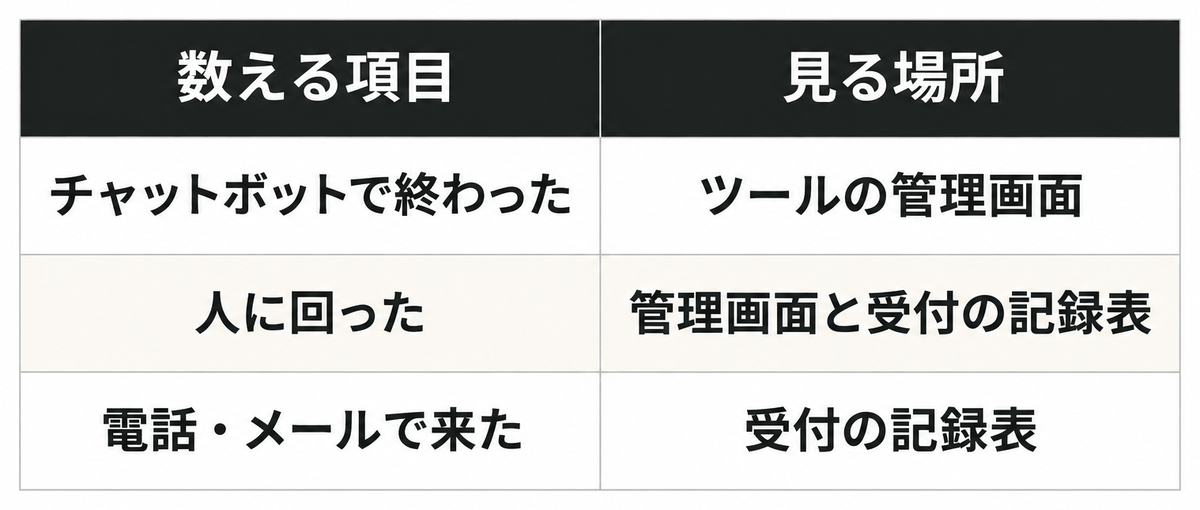
表の内容を文字で見る
| 数える項目 | 見る場所 |
|---|---|
| チャットボットで終わった | ツールの管理画面 |
| 人に回った | 管理画面と受付の記録表 |
| 電話・メールで来た | 受付の記録表 |
チャットボットの数は、ツールの管理画面(設定や利用状況を見る画面)で見られることが多いです。ただし、どこに数が出るかはツールによって違います。入れるときに、提供元へ確かめておくと安心です。
人に回った問い合わせは、受付の記録表に印を付けておきます。そうすれば、月末に印を数えるだけで済みます。
つまずきやすい点が1つあります。チャット画面を開いただけの数を、問い合わせの数に入れてはいけません。開いただけでは、質問がなかった場合もあるからです。答えまで進んだものだけを数えます。
たとえば、管理画面に「利用数」と「会話数」のように複数の数字が並ぶ場合があります。どちらが答えまで進んだ数なのか、提供元に聞いて決めておきます。毎月同じ数字を見れば、月ごとの変化を正しく比べられます。
減った時間を、月々の費用と並べて比べる
まず、浮いた時間の目安を出します。入れる前と比べて、人が対応した件数がどれだけ減ったかを数えます。その減った件数に、1件あたりの対応時間をかければ、浮いた時間の目安になります。
時間のほかに、できるようになったことも書き出します。たとえば、営業時間外の質問にも答えられるようになった、という変化です。これは時間の計算には出てきませんが、続けるかどうかを決める材料になります。
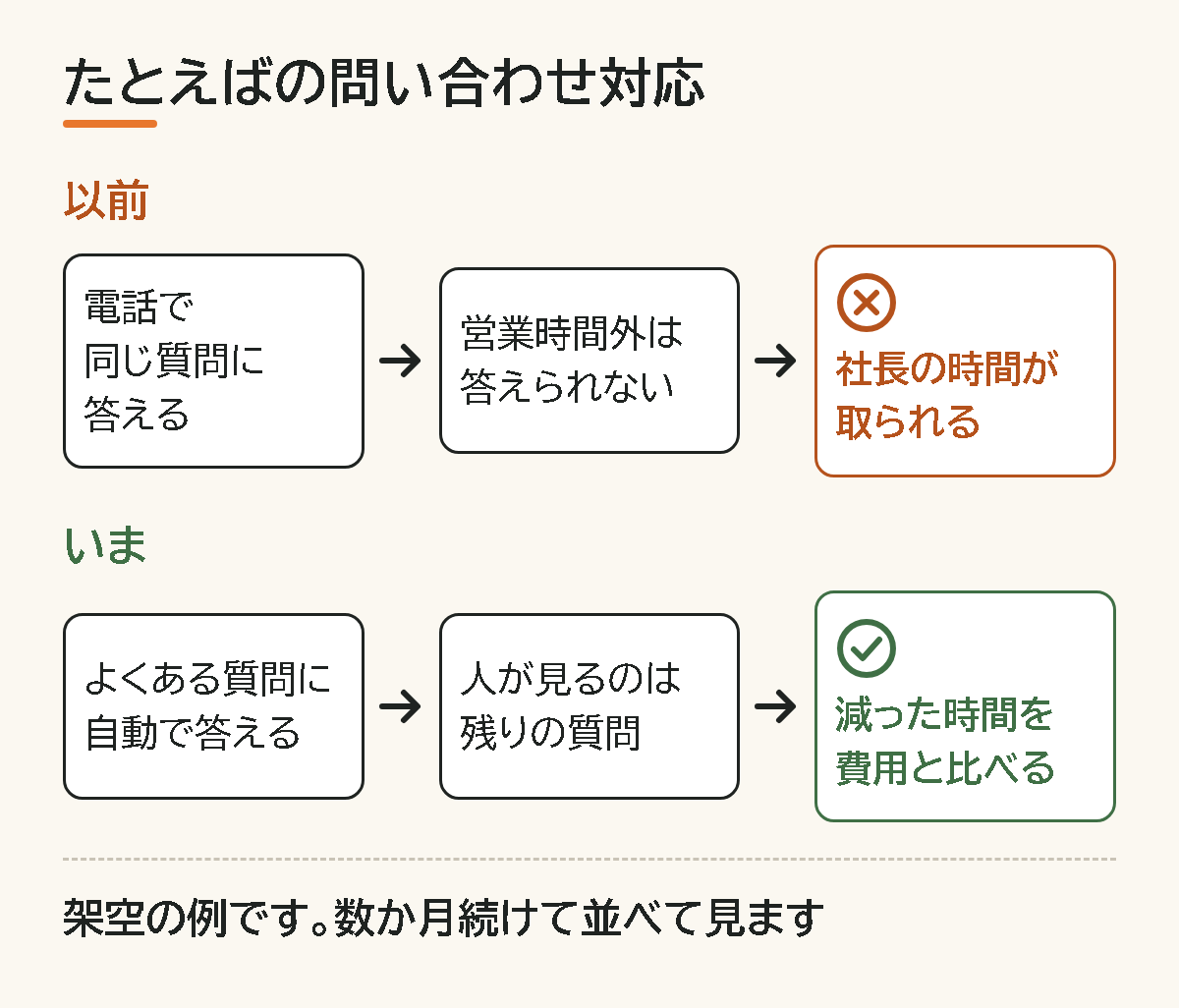
ここで、架空の例を1つ挙げます。これは実際にあった話ではありません。
ある小さな工務店では、電話で同じ質問に答える時間が、毎日少しずつ積み重なっていました。営業時間外は答えられず、翌朝に折り返していました。社長の時間が取られ、見積もりの作成も後回しになっていました。
そこでチャットボットを入れ、よくある質問に自動で答える形にしました。人が見るのは残りの質問だけです。浮いた時間は、見積もりの作成に回します。この見方で、変わった点を記録表に残していきます。
最後に、減った時間を費用と比べます。月々の費用と浮いた時間を、同じ表に並べます。1か月だけで決めず、数か月続けて並べてから判断します。月によって問い合わせの多い少ないがあるためです。
自分の場合に当てはめるなら、浮いた時間を、いつもの仕事の時給の感覚で見ても役に立ちます。小さな会社では、社長自身の時間がいちばん高くつくことが多いからです。
数が伸びないときは、人に回った質問を見る
チャットボットで終わる数が伸びないときは、人に回った質問を見ます。理由は、チャットボットに答えが用意されていない質問が多いと、人の手が減らないからです。
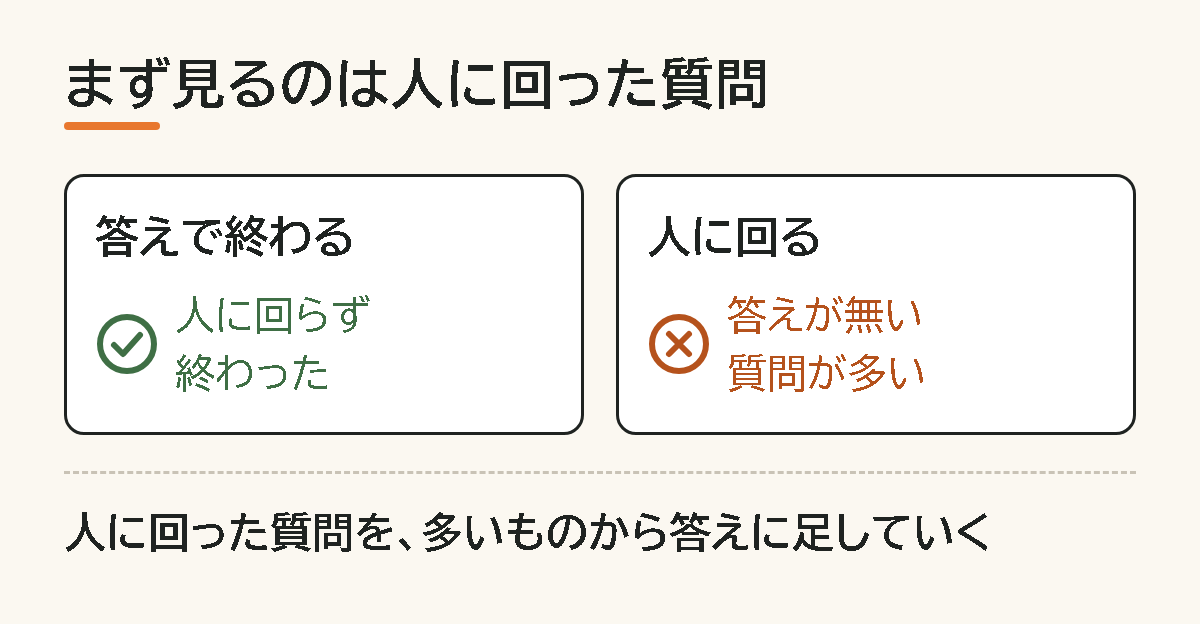
質問がチャットボットに届くと、行き先は2つに分かれます。答えが用意されていれば、答えで終わります。人に回らず終わった問い合わせです。答えが無ければ、人に回ります。人に回る質問に、答えが無い質問が多いと、数は伸びません。
対策は、月に一度、人に回った質問を並べることです。多いものから、答えを足していきます。人に回った質問を、多いものから答えに足していく。この繰り返しで、チャットボットで終わる数が少しずつ増えます。
もう1つ、チャット画面を開く場所が、ホームページの見つけにくいところにないかも確かめます。ホームページの目立つところに置くと、使われやすくなります。自社のホームページを、お客様の目で一度開いてみてください。
たとえば、料金や営業時間の質問が多いのに、チャット画面がページの下のほうにしか出ない場合があります。その場合は、置き場所を変える価値があります。
答えを足しても数が変わらないときは、次の手を考えます。いまのツールが自社の問い合わせに合っていない場合は、選び直す方法があります。ツールの使い方を、社内で学び直す方法もあります。
まとめ
チャットボットの費用対効果は、問い合わせの数と対応時間の2つで確かめられます。手順は次のとおりです。
- 入れる前に、問い合わせの数と1件あたりの対応時間を残す
- 毎月、問い合わせを3つに分けて数える
- 浮いた時間を、月々の費用と並べて見る
- 数が伸びないときは、人に回った質問から答えを足す
自社で試すなら、最初の一歩は今月の問い合わせの数を数えることです。電話・メール・問い合わせフォームの件数を、記録表に書き写してください。すでにチャットボットを入れている会社も、そこから始められます。
数え方や見直し方に迷ったら、無料体験(60分)をご利用ください。自社の問い合わせに合った進め方を、一緒に考えられます。
splight AI に相談したい方へ
ホームページは、契約前に0円で試作してお見せします。AIは、無料体験(60分)で、御社の仕事に何が使えるかをその場で試します。
※アイキャッチと表の画像は、画像生成AIで作成したイメージです。説明の図は当社で作成しました。