前の制作会社からホームページを引き継ぐと、ドメインやサーバー、Google のサービスを「誰が持っているか」が分からなくなることがあります。この記事では、当社が受託した案件で、見るだけで進めた棚卸しの手順を紹介します。
当社が見た場所は、ドメインの管理画面、会社の Google アカウント、共有されたファイル、DNS、テストサイトです。それぞれで何を確かめ、どこで手を止めたかを書きます。
この記事を読むと、自社のホームページを引き継ぐ前に、何から確かめればよいかが分かります。
引き継ぐと「誰が何を持っているか」が分からない
制作会社や担当者が変わると、持ち主の情報がばらばらに残りやすくなります。ドメインの契約、サーバー、メール、Google の各サービスは、作った時期も作った人も別々だからです。
当社が受託した案件でも、同じ状態でした。届いていたアカウントのメールは、ほとんど読まれていませんでした。更新の案内や警告など、大事な知らせが埋もれていました。
そこで当社は、最初に直すことをやめました。まずやったのは、今どうなっているかを一覧にすることです。当社はこの段階を「見るだけ」と決めて進めました。
見るだけにした理由は、設定を変えると元に戻せなくなることがあるからです。何がどこにあるかが分からないまま触ると、ホームページやメールが止まるおそれがあります。
ドメインの管理画面で契約と守りを確かめる
ドメインとは、ホームページの住所にあたる「example.co.jp」のような名前です。この契約が切れると、ホームページもメールも止まります。管理画面では、次の点を順に見ました。
- 期限と自動更新:自動更新が有効か、支払い方法が生きているかを見ます。
- 契約者の名義と連絡先:前の業者ではなく、自社のものになっているかを確かめます。
- 二段階認証:ログインに、パスワードのほかにもう一つの確認を求める仕組みです。無効だと、乗っ取られたときにドメインごと奪われるおそれがあります。
- 登録者情報の代行:登録者の住所や電話を隠す代行の設定が無効なら、個人の情報が公開されていないかを確かめます。
連絡先のメールが前の業者のままだと、期限の知らせが自社に届きません。名義と連絡先は、更新の案内を誰が受け取るかを決める項目です。
ネームサーバーや DNS の欄は、触りませんでした。DNS とは、ドメインの名前を、サーバーの場所に結びつける設定です。どこで管理しているかが分かるまでは、見るだけにとどめます。
会社の Google アカウントのつながりを洗い出す
次に、会社の Google アカウントを見ました。ここには、ホームページの運用に使うサービスが集まっているからです。
当社は、使っているサービスの一覧の画面で、つながりをまとめて見ました。ドライブ(ファイルの置き場)、アナリティクス(アクセスの測定)、Search Console(検索での見え方の確認)などが対象です。
次の点も確かめました。
- 再設定用の電話とメール:空だと、パスワードを忘れて締め出されたときに戻れません。誰の連絡先を入れるかを、先に決めます。
- パスワード管理:サイト名だけを見れば、ほかに登録しているサービスの見当がつきます。パスワードの中身は、当社は開かず、社長が開きます。
- 測定ID:サイトに入っている測定IDと、手元で見られるアナリティクスが違うことがあります。両方を照らし合わせます。
測定IDが違うと、数字を見ているつもりで、別のサイトの数字を見ていることになります。引き継ぎの途中で気づきにくい点です。
外に残った危ないものを見つける
ここまでで自社の持ち物は見えてきます。次は、前の担当や開発会社の側に残ったものを探しました。
共有されたままのファイル
前の担当から共有されたままのファイルに、サーバーに入るパスワードやアカウントの一覧が入っていないかを、ファイル名で確かめました。中身は開かず、名前だけを見ます。共有が残っていると、前の担当もそのファイルに入れます。
テストサイトと古い DNS の行
開発会社のサーバーに、テストサイトが残っていることがあります。古い版のまま、外から見える状態になっていると、検索に出たり、古い情報が見られたりします。消すか閉じるかを決めます。
DNS には、もう使っていないサーバーの IP アドレスやホスト名を指した行が残ることがあります。この行は、第三者に同じ名前を取られて、なりすましに使われるおそれがあります。
使っていないクラウドの APIキーや、請求のつながりも同じです。残すか整理するかを、あらかじめ決めておきます。
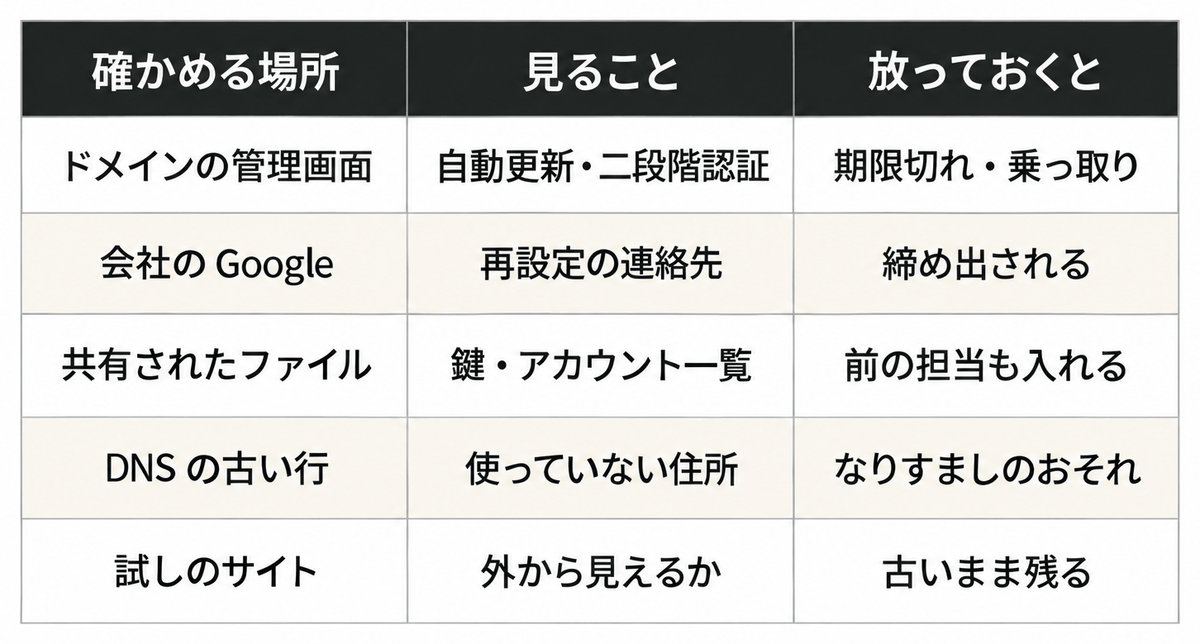
ここまでに見た場所を、表にまとめます。表は、確かめる場所ごとに、見ることと放っておいた場合の問題を示しています。
表の内容を文字で見る
| 確かめる場所 | 見ること | 放っておくと |
|---|---|---|
| ドメインの管理画面 | 自動更新・二段階認証 | 期限切れ・乗っ取り |
| 会社の Google | 再設定の連絡先 | 締め出される |
| 共有されたファイル | パスワード・アカウント一覧 | 前の担当も入れる |
| DNS の古い行 | 使っていない IP アドレス・ホスト名 | なりすましのおそれ |
| テストサイト | 外から見えるか | 古いまま残る |
「見るだけ」で進め、変えるのは了承の後に
当社は、読む作業と変える作業を分けました。パスワードの再設定などで入ると、相手の設定が変わってしまうからです。読むだけなら、元の状態は変わりません。
変える場合は、次の順で進めます。
- 今の設定のバックアップを取ります。
- 戻し方を決めます。
- 社長に内容を伝え、了承をもらいます。
- 了承の後に、変更します。
メールは、一覧だけを見て、むやみに開きませんでした。個人の情報が入ったものは、扱いを先に決めます。
もう一つ、書き残すことがあります。保守の契約が終わるときに、再設定の連絡先などを自社のものへ戻すことです。当社の連絡先を入れたままにすると、契約が終わった後も、当社が入れる状態が残ります。
まとめ
要点は次の3つです。
- 引き継ぎは棚卸しから始めます。ドメイン、Google アカウント、共有ファイル、DNS、テストサイトを順に見ます。
- 見つけたことは一覧にします。変えるかどうかは社長が決めます。この順番なら、ホームページを止めずに安全に進められます。
- 変える前にバックアップを取ります。戻し方を決めてから、了承の後に変えます。
自社で試すなら、最初の一歩は、ドメインの管理画面を開くことです。期限、自動更新、契約者の連絡先、二段階認証の4つを、見るだけで確かめてください。
自社で確かめるのが不安な場合は、無料体験(60分)で、何から見ればよいかを一緒に整理できます。
splight AI に相談したい方へ
自社でどこから始めればよいか分からない方は、splight AI の無料体験(60分)をご利用ください。今の困りごとを伺い、その場で1つ作ってみます。
※この記事の画像は、画像生成AIで作成したイメージです。