「チラシを作りたいけどデザイナーに頼む予算がない」「SNS用の画像を毎回自分で作るのが大変」——こんな悩みを抱えている中小企業の方は多いのではないでしょうか。
AI画像生成ツールを使えば、デザインの専門知識がなくてもチラシ・SNS投稿用画像・プレゼン資料を短時間で内製できます。本記事では、中小企業がすぐに実践できる具体的な方法を解説します。
AI画像生成で何ができるのか
AI画像生成ツールとは、文章(テキスト)で指示するだけで画像を自動作成してくれるサービスです。主な用途は以下の通りです。
- 店舗・商品のPRチラシ・フライヤー
- Instagram・FacebookなどのSNS投稿画像
- プレゼン資料の挿絵・図解
- ウェブサイトのバナー・ヘッダー画像
- 名刺・ポスター・メニュー表のデザイン素材
中小企業向けAI画像ツール比較
| ツール名 | 特徴 | 費用感 | 向いている用途 |
|---|---|---|---|
| Canva(Magic Media) | デザインと生成がセット・日本語操作可 | 無料〜月1,500円程度 | SNS・チラシ・プレゼン |
| Adobe Firefly | 高品質・商用利用安全設計 | 無料クレジット+有料 | チラシ・カタログ・Web素材 |
| ChatGPT(DALL-E) | 文章と組み合わせて活用しやすい | 有料版に付属(月2,000〜3,000円程度) | SNS用・資料挿絵 |
| Microsoft Copilot | Officeと連携・無料利用可 | 無料(限定クレジット) | 資料・OfficeDoc用画像 |
費用はサービス改定により変動します。利用前に各ツールの公式サイトで最新情報をご確認ください。
Canvaを使ったチラシ作成の手順(5ステップ)
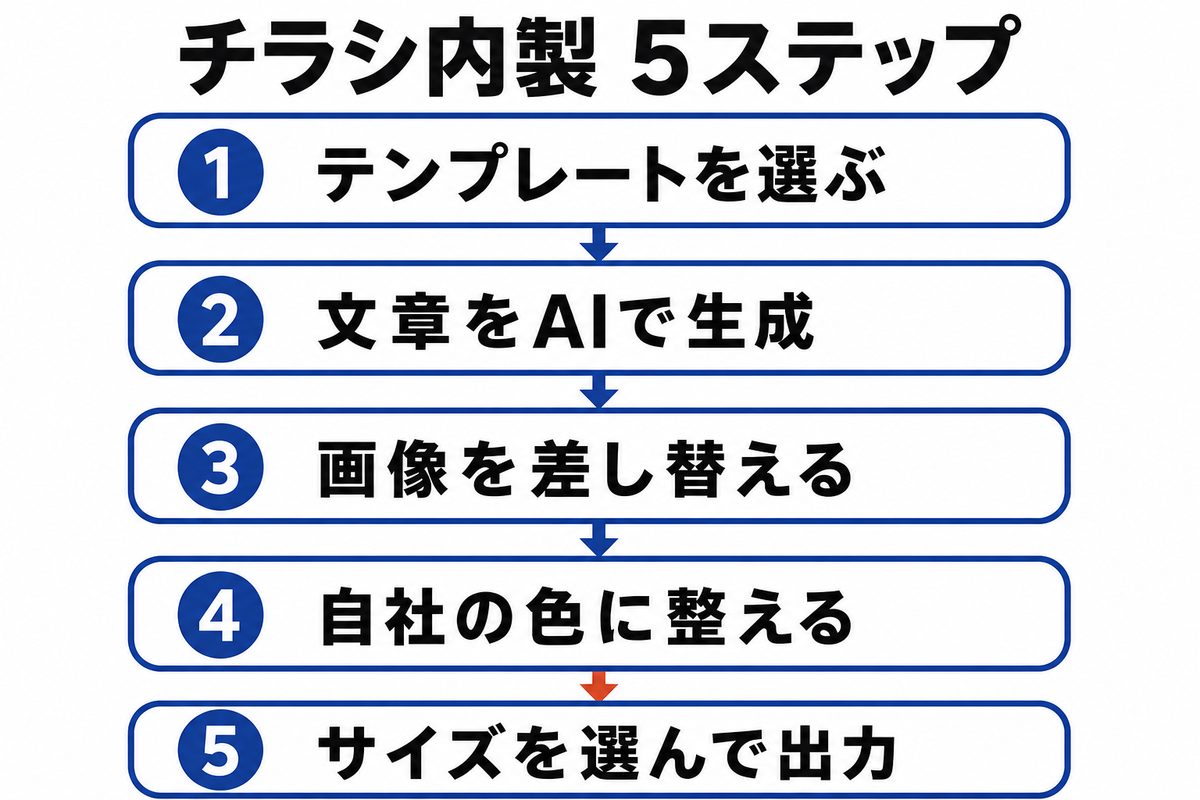
ステップ1:Canvaにアクセスしてテンプレートを選ぶ
canva.com にアクセスし、「チラシ」「Instagram投稿」などの用途を選択します。数千種類のテンプレートから雰囲気に合ったものを1つ選びましょう。
ステップ2:Magic Writeで文章を生成する
テキストボックスをクリックし、「/」を入力するとMagic Writeが起動します。「〇〇(商品名)のPRチラシ用のキャッチコピーを作って」と指示すると、文章案が自動で生成されます。
ステップ3:Magic Mediaで画像を差し替える
「アプリ」→「Magic Media」を選び、「店舗の外観・爽やかな雰囲気・昼間」などの情報を日本語で入力します。AIが数秒で画像候補を複数生成するので、最も合うものを選んでチラシに配置します。
ステップ4:色・フォントを自社ブランドに合わせる
ブランドキット機能で会社のロゴカラーを登録しておくと、テンプレートをワンクリックで自社の配色に統一できます。
ステップ5:PDFまたはSNS用サイズでダウンロードする
「共有」→「ダウンロード」から、印刷用PDF・Instagram用JPEG・A4サイズなど目的に合ったフォーマットで出力します。
AI画像生成を使う際の注意点
注意1:商用利用のライセンスを確認する
生成した画像を広告や印刷物に使う場合は、利用規約の「商用利用の可否」を必ず確認してください。CanvaやAdobe Fireflyは商用利用可ですが、ツールや料金プランによって異なります。
注意2:AIが生成する人物・建物には誤りが含まれる場合がある
AIが生成した人物画像は指や手のひらが不自然になることがあります。重要な場面ではチェックが必要です。実在する建物・場所の生成は意図しない誤情報になる場合があるため慎重に扱いましょう。
注意3:著作権への配慮
既存のキャラクターや有名ロゴに似た画像を生成するような指示は避けましょう。「オリジナルイラスト風」「シンプルな図解」など、トラブルになりにくい指示を選ぶのが安全です。
まとめ:AI画像生成は「ゼロからのデザイン」を変える
デザイナーに依頼していた作業の一部を、AIと自社スタッフで賄える時代になっています。まずCanvaの無料プランでSNS投稿画像を1枚作ってみることが、AI画像生成の最短スタートです。
自社のどのデザイン作業にAIが使えるか、具体的に診断してみませんか。