WordPress のプラグイン(機能を足す部品)を更新したあと、管理画面に入れなくなったことがあります。当社が受託したお客様のサイトで、実際に起きた失敗です。
この記事では、その失敗の中身と、そこから決めた更新の手順を紹介します。バックアップの取り方、まとめて更新の使い方、使わないプラグインの整理、更新後の確かめ方の順に書きます。
自社でホームページを管理している方が、更新作業で同じ失敗をしないための参考になります。
1件ずつ更新したら管理画面に入れなくなった
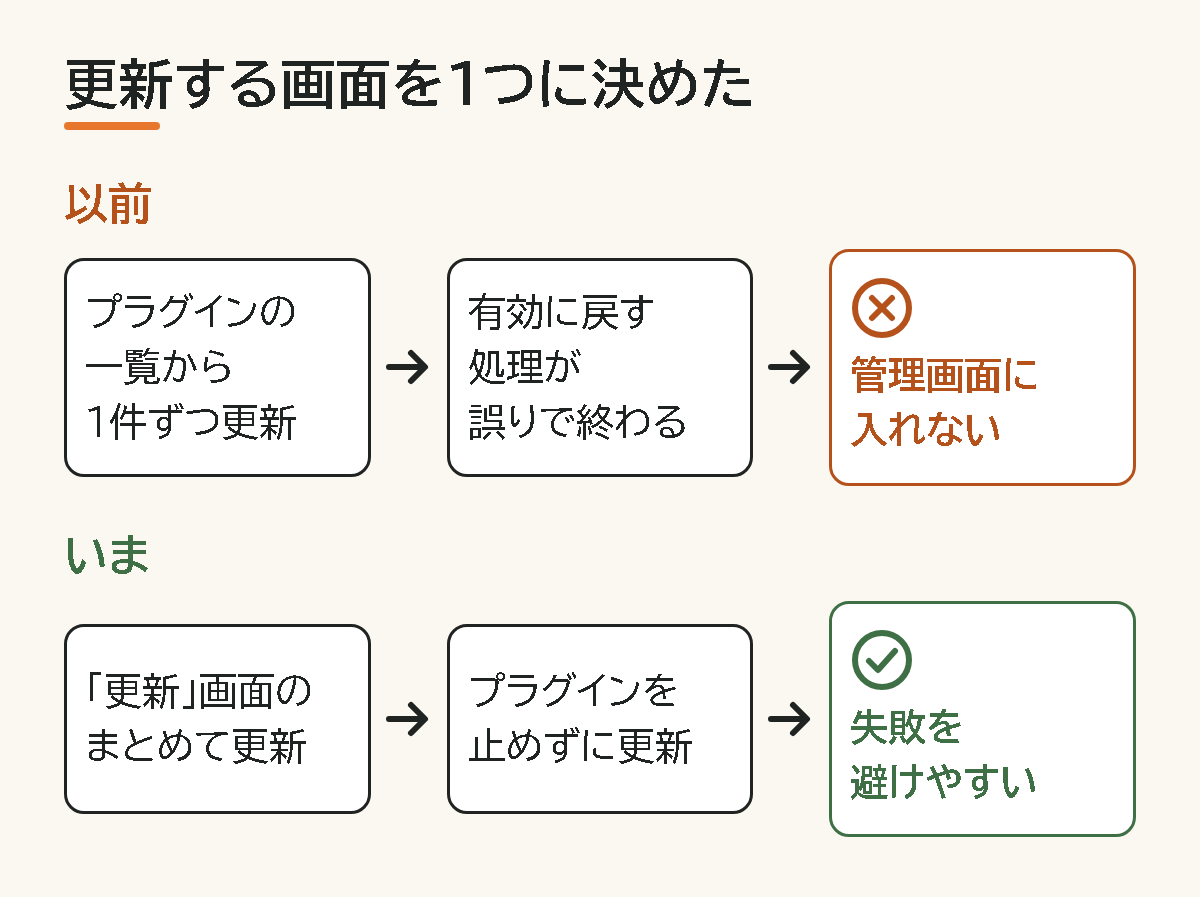
当社は、受託したお客様の WordPress でプラグインを最新にする作業をしていました。このとき、プラグインの一覧の画面から、1件ずつ更新しました。
更新のあと、プラグインを有効に戻す処理が誤りで終わりました。その結果、しばらく管理画面に入れなくなりました。
やっかいなのは、公開ページや予約の機能は正常に動いていたことです。お客様のサイトを見に来る人からは、何も起きていないように見えます。見た目だけでは、失敗に気づきにくいのです。
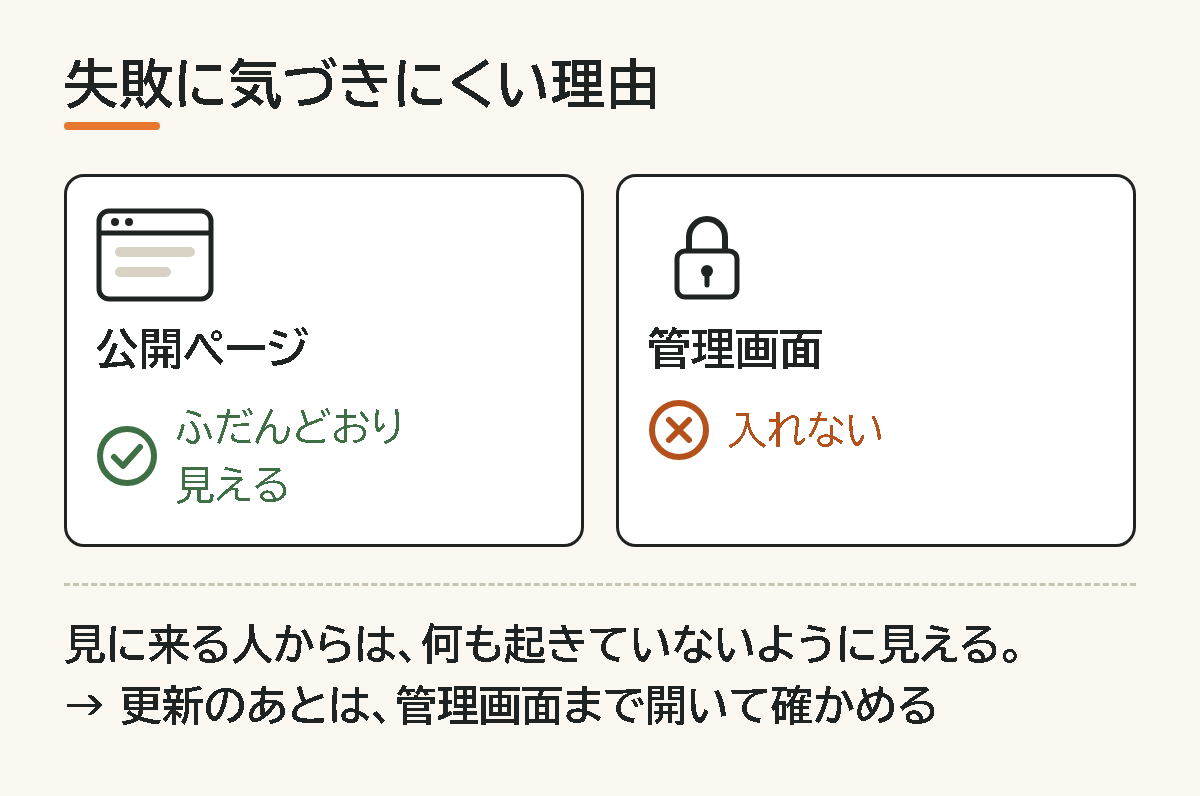
当社はお客様の承認を得て、プラグインの一覧に戻す形で復旧しました。原因は、どの画面から更新したかにありました。
この種の失敗は、ホームページを自社で管理している会社でも起こりえます。だからこそ、作業の前に手順を決めておくことが大切です。
更新の前にバックアップを取り、担当を決める
最初に決めたのは、作業の前の準備です。三つあります。
サイトのバックアップを取る
作業の前に、サイトのバックアップを取ります。バックアップとは、問題が起きたときに元の状態へ戻すためのコピーのことです。
当社は、テーマやファイルを変える前には必ずバックアップを残します。戻し方も、あらかじめ用意しています。
誰が何を更新するかを決める
どのプラグインを誰が更新するかを、先に決めます。当社とお客様で分担した回もあります。
分担があいまいだと、同じ作業を二重にしたり、更新を見落としたりします。
お客様が使う時間帯を避ける
予約や問い合わせを受けているサイトでは、止まったときの影響が大きくなります。そのため、お客様が使う時間帯を避けて作業します。
作業の前に、止まったらどこに影響が出るかも考えておきます。
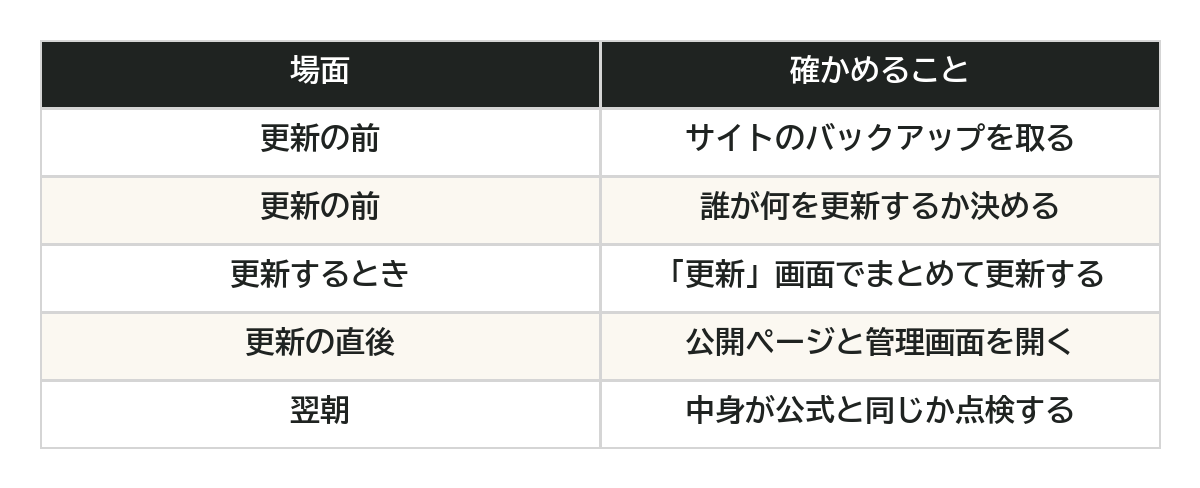
ここまでの内容に、更新の直後と翌朝の確認を加えて、一覧にまとめました。
表の内容を文字で見る
| 場面 | 確かめること |
|---|---|
| 更新の前 | サイトのバックアップを取る |
| 更新の前 | 誰が何を更新するか決める |
| 更新するとき | 「更新」画面でまとめて更新する |
| 更新の直後 | 公開ページと管理画面を開く |
| 翌朝 | 中身が公式と同じか点検する |
更新は「更新」画面のまとめて更新から行う
失敗のあと、当社はプラグインを更新する画面を1つに決めました。ダッシュボードの「更新」画面で、まとめて更新します。
この画面から更新すると、プラグインを止めずに更新できます。1件ずつ更新したときに起きた「有効に戻す処理」の失敗を、避けやすくなります。
更新のあとに、必ず見ることがあります。
- 管理画面に案内が出ていないか。プラグインによっては、データベース(サイトの情報をしまっている場所)の作り替えを求めるものがあります
- 公開ページが正常に見えるか
- 管理画面にログインして、画面を開けるか
つまずきやすい点は、管理画面に入れなくても、公開ページは正常に見えることがある点です。表のページだけでなく、管理画面も開いて確かめます。
使っていないプラグインは止めて消す
更新の手間を減らす近道は、プラグインの数を減らすことです。
あるお客様のサイトには、閲覧数を数えるプラグインが2つ入っていました。お客様と相談したところ、「そもそもいらない」という結論になりました。当社は2つとも止めて、消しました。
消す前には、そのプラグインがページのどこに表示を出しているかを確かめます。消したあとに、その表示が消えたかも見ます。
数のデータは、消さずに残しました。あとで必要になったときに困らないためです。データまで消すかどうかは、プラグインを消す判断とは別に決めます。
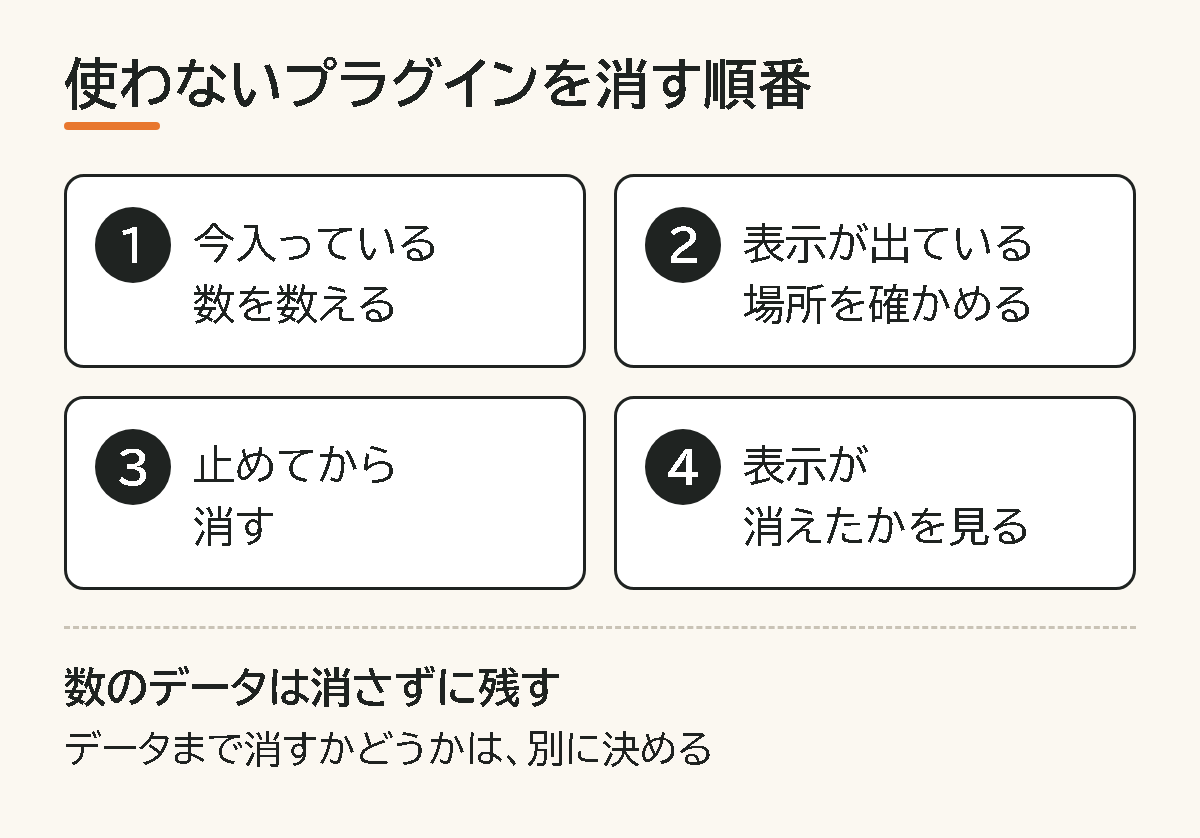
プラグインが少ないほど、更新の手間は減ります。古いまま放置されて、攻撃の入口になるものも減ります。
更新のあとは毎朝の点検で中身を確かめる
更新が終わっても、そこで作業を終えません。当社は、AI を使った毎朝の点検を続けています。
- 入っているプラグインの中身が、公式のものと同じかを確かめます。更新したら、比べる基準も入れ替えます
- 更新中に、普段と違う通信が記録されていないかを見ます。気になる点は、翌朝の点検で再発がないかを追いかけます
- 自動で上がるはずの更新が、本当に上がったかを翌日に確かめます
攻撃の知らせが出たときも、この点検が役に立ちます。当社は、サイトに何も置かず、読むだけで設定を確かめました。そのうえで、自社のサイトに当たるかどうかを判断しました。
更新は、終わった直後より、翌日以降の確認で失敗に気づくことがあります。
まとめ
この記事の要点は三つです。
- プラグイン更新の失敗は、公開ページが動いていると気づきにくい。管理画面まで開いて確かめます
- バックアップを取る、「更新」画面でまとめて更新する、使わないプラグインを減らす、翌日に点検する。この四つを習慣にします
- どの画面から更新するかで、失敗するかどうかが変わることがある。手順は作業の前に決めておきます
自社で試すなら、最初の一歩は、今入っているプラグインの数を数えることです。使っていないものがないかを見て、あれば消す候補にします。そのうえで、次の更新の前にバックアップを取ります。
自社での保守が不安な場合は、無料体験(60分)をご利用ください。今のサイトのプラグインの数や更新の状況を、一緒に確かめられます。
splight AI に相談したい方へ
ホームページは、契約前に0円で試作してお見せします。AIは、無料体験(60分)で、御社の仕事に何が使えるかをその場で試します。
※アイキャッチと表の画像は、画像生成AIで作成したイメージです。説明の図は当社で作成しました。